

Привет! Как поставщика 3D-принтеров RTD, меня часто спрашивают о том, как установить программное обеспечение для3D-принтер РТД. Итак, я решил написать эту публикацию в блоге, чтобы шаг за шагом провести вас через этот процесс.
Почему установка программного обеспечения имеет значение
Прежде всего, давайте поговорим о том, почему так важна установка правильного программного обеспечения для вашего 3D-принтера RTD. Программное обеспечение действует как мозг вашего 3D-принтера, контролируя все: от настроек температуры до движения печатающей головки. Без надлежащего программного обеспечения ваш 3D-принтер не сможет работать правильно, и вы не сможете получать отпечатки высокого качества, которые ищете.
Шаг 1. Проверьте совместимость вашего принтера
Прежде чем начать процесс установки, вам необходимо убедиться, что программное обеспечение, которое вы планируете использовать, совместимо с вашим 3D-принтером RTD. Большинство производителей 3D-принтеров предоставляют на своих веб-сайтах список рекомендуемого программного обеспечения. Вы также можете просмотреть руководство по эксплуатации, прилагаемое к вашему принтеру.
Например, если у вас более новая модель3D-принтер РТД, он может поддерживать последнюю версию популярного программного обеспечения для 3D-печати, тогда как более старая модель может иметь ограничения.
Шаг 2. Загрузите программное обеспечение
Как только вы подтвердите совместимость, пришло время загрузить программное обеспечение. Перейдите на официальный сайт выбранного вами программного обеспечения. Многие варианты программного обеспечения для 3D-печати предлагают бесплатную пробную версию, и это здорово, если вы хотите протестировать ее перед тем, как приступить к работе.

Убедитесь, что вы загружаете программное обеспечение из надежного источника. Существует множество поддельных веб-сайтов, которые могут попытаться установить на ваш компьютер вредоносное ПО вместо реального программного обеспечения.
Шаг 3. Подготовьте свой компьютер
Перед запуском установщика рекомендуется подготовить компьютер. Закройте все ненужные программы и убедитесь, что на диске достаточно места. Вы можете проверить свободное место на диске, зайдя в настройки вашего компьютера.
Также рекомендуется запустить проверку вашего компьютера на вирусы, чтобы убедиться в отсутствии существующих угроз, которые могут помешать процессу установки.
Шаг 4. Запустите установщик
Найдите загруженный установочный файл на своем компьютере. Дважды щелкните по нему, чтобы начать процесс установки. Внимательно следуйте инструкциям на экране. Эти инструкции обычно включают принятие условий программного обеспечения, выбор места установки и любые дополнительные компоненты, которые вы, возможно, захотите установить.
Некоторое программное обеспечение может потребовать перезагрузки компьютера после завершения установки. Не волнуйся; это нормально и помогает программному обеспечению правильно интегрироваться с вашей системой.
Шаг 5. Настройте программное обеспечение для вашего 3D-принтера RTD
После того, как программное обеспечение установлено, вам необходимо настроить его под вашу конкретную задачу.3D-принтер РТД. Это включает в себя настройку таких параметров, как размеры принтера, тип используемой нити и настройки температуры.
В большинстве программ имеется мастер настройки, который поможет вам выполнить этот процесс. Вам нужно будет ввести информацию о вашем принтере, такую как его объем, размер сопла и материал, которым вы печатаете.
Шаг 6. Калибровка датчика температуры
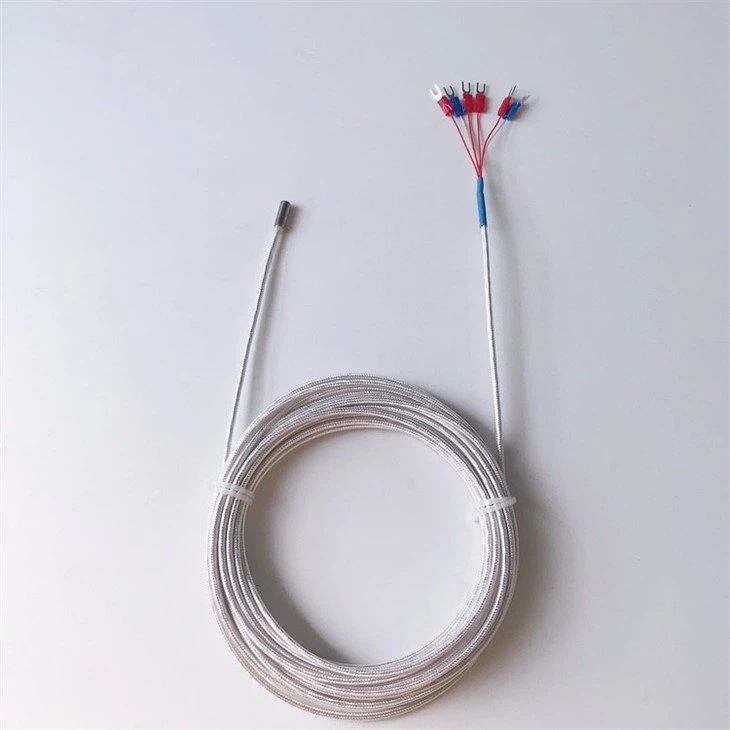
Один из важнейших шагов в использовании3D-принтер РТДкалибрует датчик температуры. RTD (датчик температуры сопротивления) отвечает за точное измерение температуры горячего конца принтера и рабочего стола.
Чтобы откалибровать датчик температуры, вам необходимо следовать инструкциям, представленным в программном обеспечении. Это может включать нагрев горячего конца или рабочей пластины до определенной температуры, а затем сравнение показаний программного обеспечения с известным точным устройством измерения температуры.
Например, если вы используете6-проводной термометр сопротивления Pt100, процесс калибровки может немного отличаться от других типов RTD.
Шаг 7. Проверьте настройку
После того, как вы все настроили и откалибровали, пришло время протестировать настройку. Распечатайте небольшой тестовый объект, например калибровочный куб. Это поможет вам проверить, правильно ли работает принтер и взаимодействует ли программное обеспечение с принтером должным образом.
Если во время тестовой печати у вас возникнут какие-либо проблемы, например неправильные показания температуры или плохое качество печати, возможно, вам придется вернуться и изменить настройки в программном обеспечении.
Шаг 8: Устранение неполадок
Даже после правильного выполнения всех шагов вы можете столкнуться с некоторыми проблемами. Вот некоторые распространенные проблемы и способы их решения:
- Программное обеспечение не распознает принтер: проверьте USB-соединение или сетевое соединение между компьютером и принтером. Убедитесь, что принтер включен и находится в состоянии готовности. Возможно, вам также потребуется обновить прошивку принтера.
- Неточности температуры: Повторная калибровка датчика температуры. Убедитесь, чтоWZPM PT100 RTD-датчик с каптоновой лентойустановлен правильно и не поврежден.
- Проблемы с качеством печати: проверьте настройки принтера в программном обеспечении, такие как высота слоя, скорость печати и скорость экструзии. Вам также может потребоваться очистить сопло принтера.
Почему стоит выбрать наш 3D-принтер RTD
В качестве поставщика3D-принтер РТД, мы гордимся тем, что предлагаем высококачественную продукцию. Наши термометры сопротивления предназначены для обеспечения точных измерений температуры, что имеет решающее значение для достижения отличных результатов 3D-печати.
Мы также предлагаем отличную поддержку клиентов. Если у вас есть вопросы по установке программного обеспечения или использованию наших продуктов, наша команда всегда готова помочь.
Свяжитесь с нами для покупки
Если вы заинтересованы в приобретении3D-принтер РТДили у вас есть какие-либо вопросы о нашей продукции, не стесняйтесь обращаться к нам. Мы здесь, чтобы помочь вам со всеми вашими потребностями в 3D-печати. Независимо от того, являетесь ли вы любителем или профессионалом, у нас есть подходящий RTD для вас.
Ссылки
- Основы 3D-печати: руководство по началу работы. Интернет-ресурс.
- Руководства производителя для термометров сопротивления 3D-принтеров.
- Документация к программному обеспечению для популярного программного обеспечения для 3D-печати.
